terça-feira, 10 de setembro de 2013

Saiba como transferir contatos entre iPhones e celulares com Android

Tem outro post sobre esse mesmo assunto, mais recente e com outros métodos bem aqui.


Já se foi o tempo em que a agenda de papel era a companheira ideal para armazenar os contatos pessoais e profissionais. O volume de informações de cada contato é cada vez maior. Há alguns anos, só endereço e telefone fixo bastavam. Atualmente há e-mail, celular, contatos de mensageiros instantâneos e redes sociais.
Os smartphones atuais possuem aplicativos que armazenam essas informações. Mas, quando se troca de smartphone, principalmente para um modelo com outro sistema operacional, surge a tarefa de levar também seus contatos.
Felizmente, isso não é uma tarefa complicada quando a transferência é entre aparelhos com Android e iPhones, as duas plataformas mais usadas. 
Método 1: Online
Tanto no Android quanto no iPhone, a melhor opção para lidar com contatos é usar os serviços online dos aparelhos. No caso do Android, todos os contatos são armazenados nos servidores do Google e podem ser acessados em www.google.com/contacts.
Qualquer contato criado ou editado neste endereço será automaticamente sincronizado no aparelho. Assim, caso troque para outro aparelho com Android, todos os contatos dos usuários serão migrados automaticamente.
A Apple oferece um serviço similar, o iCloud, acessado em www.icloud.com . Todos os contatos do iPhone são guardados nesse serviço e automaticamente migrados para um novo iPhone assim que o usuário faz o login com sua conta da Apple.
Ambos os sistemas, porém, não funcionam automaticamente com celulares de outras plataformas. Por isso, há alguns passos adicionais para transferir contatos de um celular Android para iPhone e vice-versa. Veja como fazer:
iPhone para Android
- Conecte seu iPhone ao computador e, no iTunes, selecione o ícone do seu iPhone. Na aba Info, acesse "Sincronizar contatos" e ative a opção Google Contacts.
- Surgirá uma tela em que você deve informar sua conta de Gmail e senha (é necessária uma conta do Google para usar o Google Contacts).
- Aguarde a sincronização. Agora, todos os contatos de seu iPhone estão no Google Contacts.
- Caso haja contatos duplicados, na tela principal do Google Contacts, clique no ícone "Mais" e depois em "Mesclar contatos" para eliminar contatos duplicados.
- Em seu novo aparelho Android, basta usar sua conta do Google (a mesma usada para transferir os contatos do iPhone). Os contatos do Google Contacts (inicialmente guardados no iPhone) serão enviados para o aparelho.

Reprodução
Sincronização com Gmail no iPhone

Android para iPhone
O processo para migrar contatos de um aparelho Android para um iPhone é o mesmo.
Se você tem um aparelho Android, todos os seus contatos já estão no Google Contacts.
Ao ligar seu novo iPhone pela primeira vez, basta tocar no ícone de Ajustes e, na opção "Mail, Contatos, Calendário", escolher a conta do Gmail.
Os contatos serão transferidos para seu iPhone.
Método 2: Backup manual
Se, por alguma razão, você preferir não usar os serviços online do Android ou do iPhone para criar um backup de seus contatos, poderá pelo menos transferir os dados entre o chip da operadora e a memória interna do aparelho. Veja como fazer isso:
Android
- Acesse os contatos do aparelho;
- Toque no ícone que representa o menu desta função. Geralmente, se encontra no canto inferior esquerdo ou direito;
- Clique em "Importar/exportar";
Do chip para a memória
- Toque em "Importar do cartão SIM";
Do cartão de memória para o chip
- Toque em "Exportar para o cartão SIM";
- Marque "Selecionar Tudo";
- Toque em "Ok".
iOS
A Apple não fornece uma função nativa para transferir os contatos da memória do aparelho para o chip da operadora. Mas o inverso é possível. Para fazer isto, siga as instruções abaixo:
- Entre em "Ajustes";
- Toque em "Mail, Contatos, Calendário";
- Clique em "Importar Contatos SIM".
No iOS 5 ou superior, aparecerá também uma pergunta sobre o desejo de enviar os contatos também para o iCloud.
Celulares básicos
Celulares mais básicos não têm opções para sincronizar contatos com serviços online. Nestes casos, o jeito é acessar as configurações do aparelho e procurar a opção de transferir todos os contatos para o chip da operadora. Assim, os contatos ficam guardados no chip e, quando ele for inserido em um novo aparelho, estarão lá também.


Acesso em 10 de Setembro de 2013 as 10:00:hs.
http://tecnologia.ig.com.br/dicas/smartphones/2013-03-20/saiba-como-transferir-contatos-entre-iphones-e-celulares-com-android.html

segunda-feira, 9 de setembro de 2013

Instale os drivers proprietários da Nvidia e ATI/AMD

ATI vs NvidiaO Ubuntu é um sis­tema bas­tante au­to­má­tico no que se re­fere à ins­ta­lação de dri­vers. Nor­mal­mente, qual­quer pe­ri­fé­rico é ins­ta­lado au­to­ma­ti­ca­mente sem qual­quer ne­ces­si­dade de in­te­ração do uti­li­zador. No en­tanto, re­la­ti­va­mente a dri­vers das placas de vídeo, isso não acon­tece a 100%.
A ins­ta­lação dos dri­vers das placas de vídeo da Nvidia e ATI/AMD não é to­tal­mente au­to­má­tica, uma vez que o uti­li­zador pre­cisa de clicar num botão para os ins­talar. Sim, tão sim­ples quanto isso. No en­tanto, osdri­vers ins­ta­lados por esse pro­ce­di­mento quase au­to­má­tico por vezes acar­reta al­gumas in­com­pa­ti­bi­li­dades.
Assim, neste ar­tigo apre­sen­tamos-lhe uma so­lução ex­tra­or­di­na­ri­a­mente sim­ples que, através de um re­po­si­tório man­tido por mem­bros ofi­ciais do Ubuntu, ins­tala au­to­ma­ti­ca­mente a úl­tima versão es­tável dosdri­vers pro­pri­e­tá­rios da sua placa de vídeo. Para além disso, este re­po­si­tório ainda traz a pos­si­bi­li­dade de me­lhorar ainda mais os dri­vers da placa de vídeo Intel.
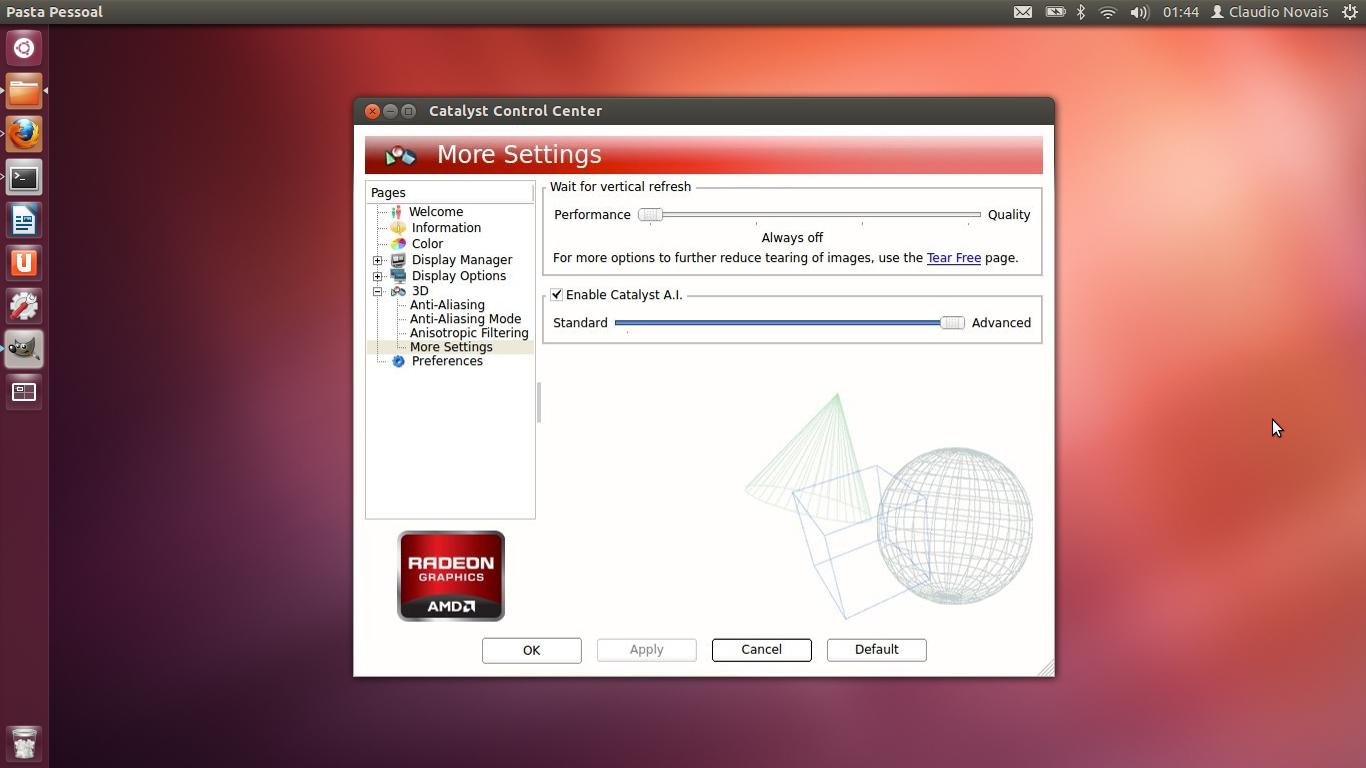
Catalyst Control Center
Antes de mais, a equipa do Ubun­tued quer re­ferir que esta so­lução não é 100% eficaz uma vez que os dri­vers pro­pri­e­tá­rios das pró­prias marcas das placas de vídeo, em certos mo­delos, não são fun­ci­o­nais. Há casos em que é ne­ces­sário uti­lizar por exemplo dri­vers pro­pri­e­tá­rios mais an­tigos (ins­ta­lando-os ma­nu­al­mente), nou­tros casos é ne­ces­sário pro­ceder a al­gumas mo­di­fi­ca­ções do sis­tema e nou­tros casos, muito pon­tuais, ainda nem há so­lução.
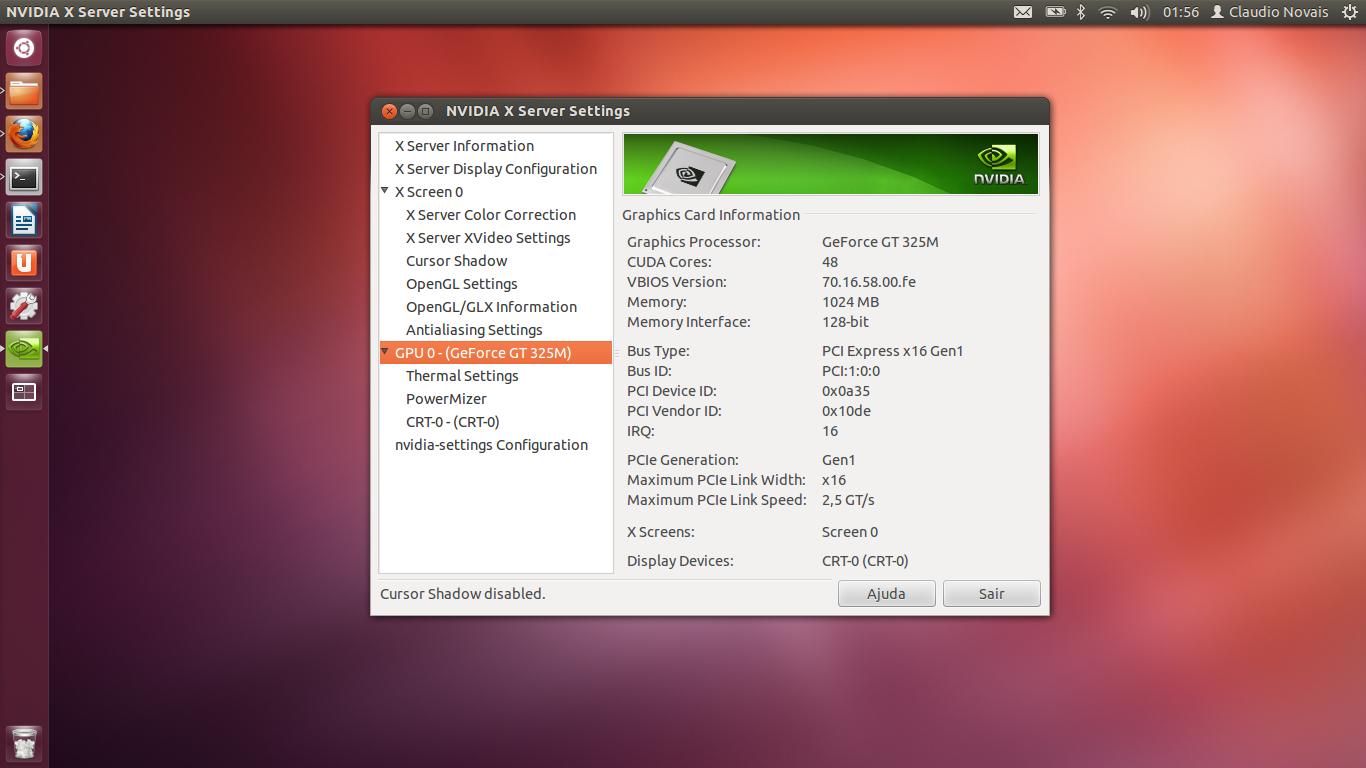
Nvidia Settings
Mas tudo isto são ex­ce­ções à regra e, na mai­oria dos casos, este re­po­si­tório ins­tala os dri­vers cor­re­ta­mente e de forma com­ple­ta­mente au­to­má­tica. Você po­deria ins­talar exa­ta­mente esses dri­vers pro­pri­e­tá­rios vi­si­tando o site da marca da placa de vídeo, no en­tanto, não só o pro­cesso seria com­plexo como também teria de atu­a­lizar ma­nu­al­mente sempre que hou­vesse novas atu­a­li­za­ções. Pelo con­trário, através deste mé­todo, a ins­ta­lação é sim­ples e as atu­a­li­zação serão sempre feitas de forma au­to­má­tica através do gestor de atu­a­li­za­ções do Ubuntu.

Ins­ta­lação dos dri­vers pro­pri­e­tá­rios

Tal como re­fe­rido a ins­ta­lação apre­sen­tada neste ar­tigo é ex­tre­ma­mente sim­ples e eficaz no que faz: ins­tala os dri­vers pro­pri­e­tá­rios e ainda mantém o seu Ubuntu sempre atu­a­li­zado re­la­ti­va­mente a esses dri­vers. Assim, para co­meçar, abra o ter­minal e es­creva o co­mando se­guinte para adi­ci­onar o re­po­si­tório:
sudo add-apt-re­po­si­tory ppa:ubuntu-x-swat/x-up­dates && sudo apt-get up­date
De­pois do pro­cesso ter ter­mi­nado você apenas tem de ins­talar os dri­vers! Assim, con­forme a sua placa de vídeo ins­tale o pa­cote se­guinte es­cre­vendo o co­mando no ter­minal:
  • Para placas de vídeo Nvidia:
sudo apt-get ins­tall nvidia-cur­rent nvidia-set­tings
  • Para placas de vídeo ATI/AMD:
sudo apt-get ins­tall fglrx
Atu­a­lizar o Ubuntu também é uma boa po­lí­tica prin­ci­pal­mente se você tiver uma placa de vídeo Intel ou se você já tiver ins­ta­lado algum driver da placa de vídeo. Para tal uti­lize o pro­grama de atu­a­li­za­ções do Ubuntu ou então es­creva o co­mando se­guinte no ter­minal:
sudo apt-get up­grade

Para casos ex­ce­ci­o­nais…

Você se­guiu o pro­ce­di­mento e mesmo assim o seu Ubuntu não re­co­nhece a sua placa de vídeo? Então você está num dos casos ex­ce­ci­o­nais e é ne­ces­sário dizer a re­a­li­dade: o mais pro­vável é você ter uma grande dor de ca­beça a tentar re­solver este pro­blema.
Na ver­dade, há muitas so­lu­ções para casos ex­ce­ci­o­nais na In­ternet que re­solvem os pro­blemas. Por isso antes de mais su­ge­rimos que pro­cure pelo Go­ogleAs­kU­buntu e pelos Fó­runs Ofi­ciais do Ubuntu pelo mo­delo da sua placa de vídeo. Caso não tenha en­con­trado nada, para o caso das placas da ATI, su­ge­rimos que re­a­lize este pro­ce­di­mento:
E, já agora, para o caso das placas de Nvidia, talvez esta so­lução re­solva o seu pro­blema:

Como re­verter este pro­cesso?

Após a exe­cução deste pro­ce­di­mento você não ob­teve re­sul­tados sa­tis­fa­tó­rios? Então, visto que este re­po­si­tório não lhe traz be­ne­fí­cios con­si­dere re­mover o que ins­talou, in­clu­sive o re­po­si­tório. Assim, para co­meçar, ins­tale o pro­grama ppa-purge, que per­mite re­mover com se­gu­rança re­po­si­tó­rios de forma au­to­má­tica (in­clu­sive re­move pa­cotes para ins­talar os pa­cotes dos re­po­si­tó­rios do Ubuntu). Para ins­talar esse pro­grama, veja o ar­tigo se­guinte:
De­pois de ter então o ppa-purge ins­ta­lado, exe­cute o co­mando se­guinte para re­mover o re­po­si­tório que tinha adi­ci­o­nado an­te­ri­or­mente:
sudo ppa-purge ppa:ubuntu-x-swat/x-up­dates
De­pois do pro­ce­di­mento ter ter­mi­nado, ele não vai re­mover os dri­vers pois não existe dri­vers equi­va­lentes nos re­po­si­tó­rios do Ubuntu. Assim, de­verá re­mover ma­nu­al­mente os pa­cotes com um dos se­guintes co­mandos con­forme a sua placa de vídeo:
  • Para placas de vídeo Nvidia:
sudo apt-get re­move nvidia-cur­rent nvidia-set­tings
  • Para placas de vídeo ATI/AMD:
sudo apt-get re­move fglrx


Acesso em 09 de Setembro de 2013 as 19:16:hs.
http://ubuntued.info/instale-os-drivers-proprietarios-da-nvidia-e-ati-amd

domingo, 8 de setembro de 2013

Instalando o JDownloader 2 “pré-beta” no Ubuntu

Instalando o JDownloader 2 “pré-beta” no Ubuntu
O JDownloader é uma ferramenta muito poderosa para fazer downloads de qualquer tipo de arquivo em diversos “peers” diferentes, reduzindo significativamente o tempo de espera quase interminável dos usuários que não possuem conta premium nos principais serviços de hospedagem. O JDownloader é escrito em Java, é multi-plataforma, consegue realizar downloads paralelos (ele altera o endereço IP), e muito mais.
Para instalarmos no Ubuntu, o primeiro pré-requisito é o Java. Caso você não tenha instalado, siga este tutorial aqui. Após isso, vamos a instalação: abra um terminal e digite os comandos abaixo:
sudo add-apt-repository ppa:jd-team/jdownloader
sudo apt-get update
sudo apt-get install jdownloader
Bom, após a instalação, você irá reparar que a versão instalada não foi a 2 pré-beta, e sim a última estável. Calma! (rs) Faça o download da versão 2 pré-beta aqui e copie o conteúdo para seu diretório pessoal. Clique com o botão direito do mouse no pacote baixado, e clique em “Extrair aqui”. Após isso, entre no diretório criado após a extração (Updater) e clique com o botão direito do mouse no arquivo “Updater.jar”; e clique em “Abrir com” -> ”OpenJRE runtime” (ou em OpenJDK, caso você não tenha instalado o Java da Oracle).
Caso você não consiga, abra um terminal e digite:
java -jar ~/Updater/Updater.jar
Agora seu JDownloader será a versão 2 pré-beta. Caso você queira voltar para versão estável da aplicação, abra um terminal e digite:
rm -r ~/.jdownloader


Acesso em 08 de Setembro de 2013 as 18:48:hs.
http://sejalivre.org/instalando-o-jdownloader-2-pre-beta-no-ubuntu/