Este artigo é um guia completo, para qualquer utilizador novato ou experiente, para ter o Ubuntu 12.10 Quantal Quetzal compatível com, praticamente, todos os formatos multimédia existentes: desde ficheiros de música mp3 e wma até ficheiros de vídeo DivX e DVDs encriptados. Para além disso, depois de seguir este artigo, o seu Ubuntu ainda terá instalado o Flash (para ver vídeos do Youtube), Java e até descompactadores de ficheiros dos mais variados formatos (zip, rar, 7z). Nada lhe faltará em termos de compatibilidade com formatos multimédia!
Este artigo é já bastante conhecido e reconhecido pela comunidade, pois sempre que é publicada uma nova versão do Ubuntu, a equipa do Ubuntued faz este artigo para ajudar a comunidade a ter o seu Ubuntu o mais completo possível ao nível de formatos multimédia. A cada nova versão deste artigo, tentamos melhorar ainda mais em relação aos anteriores. Como poderá constatar, neste artigo são apresentadas várias soluções mediante as suas necessidades! Assim tentamos com este artigo agradar “Gregos e Troianos“, ou seja, tentamos agradar toda a gente conforme os seus gostos pessoais.
Apesar de este artigo ser um artigo bastante comum, pois é criado sempre um a cada nova versão do Ubuntu, não pense que este artigo podia ser substituído por um outro mais antigo! A verdade é que os programadores do Ubuntu estão sempre a inovar e apresentar novas soluções, novos pacotes e até novos procedimentos de instalação destes pacotes.
Prova disso é o atual pacote minimalista (se não sabe do que falo, verá mais à frente pormenores sobre ele) que já traz praticamente tudo o que um utilizador normal (≃mediano) precisa, desde codecs para leitura de ficheiros mp3 até ao Flash e Java! Assim, convido-o a ler este artigo e, se o achar pertinente, convido-o a partilhar com os seus conhecidos nas redes sociais de forma a que toda a gente que utiliza o Ubuntu possa tê-lo à sua medida em termos de leitura de formatos multimédia!
A equipa do Ubuntued
recomenda a
Solução 3
recomenda a
Solução 3
Tal como referido acima, este artigo é composto por várias secções que representam soluções independentes e à medida das necessidades de cada utilizador. Por cada solução é descrito o resultado que aquela instalação proporcionará. Desde já, refere-se que a solução que a equipa do Ubuntued recomenda, é a solução número 3, por proporcionar pacotes suficientes para nunca mais se preocupar com ficheiros desconhecidos.
A Solução 1
satisfaz a maioria
das necessidades
satisfaz a maioria
das necessidades
No entanto, tal como foi referido acima, desde o Ubuntu 10.10 Maverick Meerkat que o Ubuntu proporciona uma instalação consideravelmente boa (solução 1 deste artigo), que permite instalar alguns pacotes logo durante a instalação do Ubuntu. Essa solução pode ser boa para aqueles utilizadores (provavelmente a maioria!) que não querem instalar demasiados pacotes para ler ficheiros desconhecidos mas, ao mesmo tempo, querem o Ubuntu compatível com os formatos mais conhecidos, nomeadamente, Flash, Mp3, Java e ficheiros compactados.
Organização do artigo
Por haver várias soluções que têm o mesmo objetivo, diferenciando-se apenas ao nível da complementaridade, este artigo tem uma organização bastante objetiva e prática. A organização das secções é bastante simples: a primeira é a menos completa e as últimas são as mais completas, ou seja, têm pacotes que permitem ler praticamente todos os formatos existentes.
Por esse motivo, de seguida apresenta-se cada um dos objetivos de cada solução. De salientar apenas que,se não escolher a solução mais completa, caso queira, pode sempre completá-la instalando uma solução mais completa. Ou seja, por exemplo, se escolheu a solução 1, pode a qualquer momento completá-la instalando, por cima dela, a solução número 3 (ou até apenas a 2), bastando para isso executar o comando apresentado nessa solução!
- A primeira instalação, é a mais minimalista e já referida acima. Esta primeira instalação é a mais básica e contém apenas pacotes para os formatos mais comuns, não contendo pacotes para leitura de ficheiros .rar e .7z. Através desta solução, você terá um Ubuntu apto para ler conteúdos Java, Flash (para o youtube por exemplo), mp3, zip, entre alguns outros formatos multimédia;
- De certa forma complementar à instalação anterior, esta segunda instalação multimédia contém pacotes para visualização de DVD’s encriptados e alguns pacotes a mais, nomeadamente para leitura de ficheiros compactados .rar, fontes da Microsoft e alguns pacotes extra de multimédia;
- A instalação mais completa delas todas! Esta instalação resume-se a um único comando que irá instalar pacotes para quase tudo o que lhe aparecer à frente em termos de multimédia. O seu Ubuntu ficará capaz de ler quase todos os tipos de ficheiros de música e vídeo, terá o Flash da Adobe instalado, o Java e ainda descompactadores para quase qualquer formato de compactação.
- Esta instalação é um pouco redundante relativamente à anterior, a 3, pois é a mesma instalação mas fracionada nos dois temas/áreas em que os pacotes de enquadram. Basicamente esta instalação é igual anterior, no entanto, está dividida em: “áudio e vídeo” e “compactadores e descompactadores”! Esta instalação é particularmente importante para os utilizadores que escolheram ou método 1 ou o método 2, pois permite complementar as compatibilidades do seu Ubuntu em apenas áreas de interesse, por exemplo, nos compactadores e descompactadores!
Pré-requisitos
Antes de proceder à instalação dos pacotes é necessário ter instalado no seu Ubuntu o repositório Medibuntu (isto aplica-se a todas as soluções exceto, obviamente, a primeira solução). Este repositório disponibiliza pacotes importantes que, por serem licenciados, não podem vir por padrão no Ubuntu. Para saber mais informações sobre este repositório, recomenda-se que leia este artigo:
De uma forma bastante rápida e prática, para adicionar o repositório Medibuntu sem ter de ir a esse link, abra o terminal e copie o comando seguinte:
sudo -E wget --output-document=/etc/apt/sources.list.d/medibuntu.list http://www.medibuntu.org/sources.list.d/$(lsb_release -cs).list && sudo apt-get --quiet update && sudo apt-get --yes --quiet --allow-unauthenticated install medibuntu-keyring && sudo apt-get --quiet update
Solução 1: Instalação Minimalista
A primeira solução é a mais simples delas todas e proporciona um pequeno conjunto de pacotes que lhe possibilitará ler os formatos multimédia mais conhecidos, nomeadamente mp3, divX e Flash. No entanto, esta instalação não contém outros pacotes que pode precisar, tal como foi referido na secção “Organização do Artigo”: pacotes importantes por exemplo para descompactação de ficheiros RAR e 7Z, bem como fontes Microsoft.
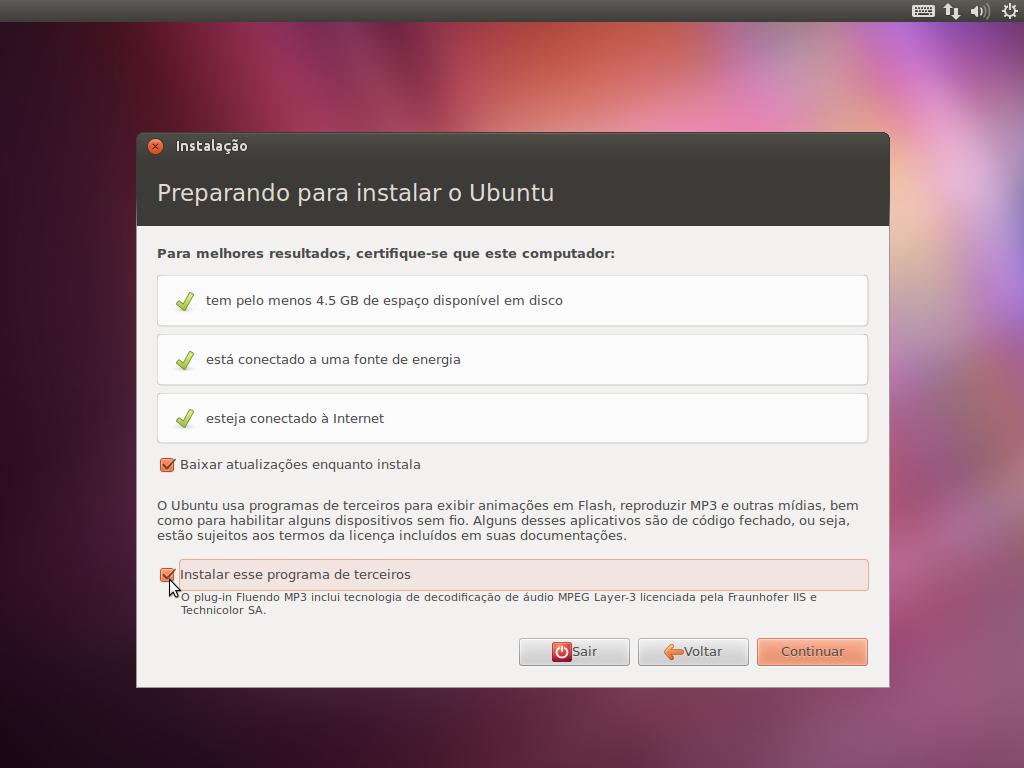
Esta solução, é muito simples de se instalar pois não é mais que uma opção (um visto) que aparece durante a instalação do Ubuntu. Assim, se quer instalar um conjunto de pacotes mínimo, mas na generalidade dos casos suficiente, adicione um visto à opção “Instalar este software de terceiros“.
Solução 2: Instalação para formatos mais conhecidos
Esta instalação pode ser utilizada para complementar a anterior, por isso, se escolheu a instalação anterior, poderá complementá-la com esta.
Em relação à instalação anterior, esta instalação de pacotes multimédia torna o seu Ubuntu apto para ler os ficheiros mais conhecidos de multimédia, nomeadamente DVDs encriptados, fontes Microsoft, ficheiros compactados RAR, entre outros. Para ter todas estas funcionalidades, simplesmente abra o terminal e escreva o seguinte:
sudo apt-get install ubuntu-restricted-extras non-free-codecs libdvdcss2
Solução 3: Instalação de pacotes multimédia mais completa
Uma grande parte dos utilizadores que procura por este artigo na Internet, procura por este método de instalação pois torna o Ubuntu compatível com praticamente qualquer formato multimédia, incluindo todos aqueles formatos mais desconhecidos de áudio e vídeo. Para além disso, este método instala também os compactadores e descompactadores para ficheiros RAR e 7Z, como Flash e todos os outros aspetos referidos nas soluções anteriores.
sudo apt-get install arj faac faad ffmpeg ffmpeg2theora flac flashplugin-installer gstreamer0.10-ffmpeg gstreamer0.10-plugins-bad gstreamer0.10-plugins-ugly icedax id3v2 lame lha libdvdcss2 libflac++6 libjpeg-progs libmpeg3-1 mencoder mjpegtools mp3gain mpeg2dec mpeg3-utils mpegdemux mpg123 mpg321 non-free-codecs p7zip p7zip-full p7zip-rar regionset sox ubuntu-restricted-extras unace-nonfree unrar uudeview vorbis-tools x264
Solução 4: Instalação dos pacotes por área
Tal como referido, esta instalação é igual à referida na anterior. Apenas tem como diferença a sua organização: enquanto que a anterior é rápida, prática e eficaz, esta é dividida em áreas para os utilizadores que apenas querem uma parte dos pacotes. Ou seja, por codecs de áudio e de vídeo com Flash e Java e por compactadores e descompactadores. Sendo assim, de seguida apresenta-se uma subsecção para cada uma das temáticas.
Pacotes de codecs de áudio e vídeo
Os pacotes referidos nesta subsecção contém codecs para visualizar praticamente qualquer formato de áudio e de vídeo. Para além disso, por causa das dependências, este método ainda instala alguns descompactadores e o Flash:
sudo apt-get install non-free-codecs libdvdcss2 faac faad ffmpeg ffmpeg2theora flac gstreamer0.10-ffmpeg gstreamer0.10-plugins-bad gstreamer0.10-plugins-ugly icedax id3v2 lame libflac++6 libjpeg-progs libmpeg3-1 mencoder mjpegtools mp3gain mpeg2dec mpeg3-utils mpegdemux mpg123 mpg321 regionset sox ubuntu-restricted-extras uudeview vorbis-tools x264
Pacotes de compactadores de ficheiros
Esta secção apresenta o comando que permite ter o seu Ubuntu compatível com praticamente qualquer formato de compactação de ficheiros. O seu Ubuntu, depois de executar este comando, fica com compatibilidades para ficheiros com a extensão .rar, 7z, ace, entre outros. Para ter estas capacidades no Ubuntu escreva, então, o seguinte no terminal:
sudo apt-get install arj lha p7zip p7zip-full p7zip-rar unrar unace-nonfree
Dica Extra:
Por fim, recomendamos que instale o excelente reprodutor de vídeos VLC! Este é sem dúvida um dos melhores reprodutores de multimédia que pode encontrar para Ubuntu (e até para windows!). A instalação é extremamente simples e passa por clicar no botão seguinte ou escrever o comando seguinte no terminal:
sudo apt-get install vlc
E o java da Sun/Oracle?
Se você está habituado a ver este artigo no Ubuntued, então deve estar a perguntar-se: onde estão os pacotes para instalar o Java da Sun? Primeiramente, agora o Java chama-se Oracle Java, visto que a Oracle comprou a Sun. E sobre esse pacote, atualmente não é possível tê-lo de forma automática pois a Oracle decidiu restringir a partilha do Java, através de uma licença que proíbe a distribuição do Java através do repositório oficial do Ubuntu.
Apesar de não ser possível instalar de forma automática o Oracle Java, você pode instalar na mesma mediante um processo simples de adição de um repositório para esse efeito. No entanto, o Ubuntu traz uma solução open-source, chamada OpenJDK, que funciona muito para a maioria das necessidades dos utilizadores. Assim, a equipa do ubuntued recomenda que você use o OpenJDK. E, no caso de precisar por alguma incompatibilidade de algum software que você necessite, deverá então instalar o Oracle Java, através do seguinte método:
Sugestão da equipa do Ubuntued?
Quer a sugestão da equipa do Ubuntued? Tal como referido no início do artigo, a equipa do Ubuntued considera que a solução número 3 é a mais recomendada pois tornará o seu Ubuntu compatível com praticamente todos os formatos que lhe aparecerem à frente. Nesse sentido, como a equipa do Ubuntued acredita na Teoria de Murphy e mais vale prevenir do que remediar, então considera a solução número 3 a melhor!
No entanto, se acha que vai ser um utilizador que não irá utilizar formatos pouco conhecidos, então, a solução mais plausível será a primeira! Mas lembre-se não terá fontes da microsoft, nem descompactadores de ficheiros RAR e 7Z que são comuns aparecer em downloads da Internet!
Acesso em 23 de Outubro de 2012 as 13:14:hs.